Vaultivo

Anleitungen

Wie ein Dokument bei Ihnen durchläuft.

Die Funktionsseite sagt, was Vaultivo kann. Diese sagt, was Sie dabei tun — von der Datei bis zum bestätigten Eintrag.

Hineinbekommen

Drei Wege, und zwei davon brauchen Sie nur einmal einzurichten.

Per E-Mail weiterleiten

Ihr Betrieb hat eine eigene Ablage-Adresse — ein zufälliger Zeichenblock, nicht Ihr Firmenname. Sie steht in den Einstellungen unter E-Mail, mit einer Schaltfläche zum Kopieren. Leiten Sie das Dokument dorthin weiter: der Anhang wird übernommen, die Mail selbst nicht.
Ins Fenster ziehen

Mehrere Dateien auf einmal, aus dem Scanner-Ordner oder vom Desktop. Das geht auf der Seite zum Hinzufügen — und ebenso von jeder anderen Seite aus, indem Sie die Dateien einfach ins Fenster ziehen.

Bestand übernehmen

Jahre alter Dokumente in einem Durchgang, samt Datum und Geschäftspartner. Wie Ihre Ordner aufgebaut sind, spielt dabei keine Rolle — einsortiert wird später nach Feldern. Das richten wir mit Ihnen ein; es ist kein Selbstbedienungsschritt.

Dass diese Adresse nicht zu erraten ist, ist der ganze Schutz dahinter. Eine lesbare Adresse wäre ein Weg, Dokumente in ein fremdes Archiv einzuschleusen.

Der Posteingang

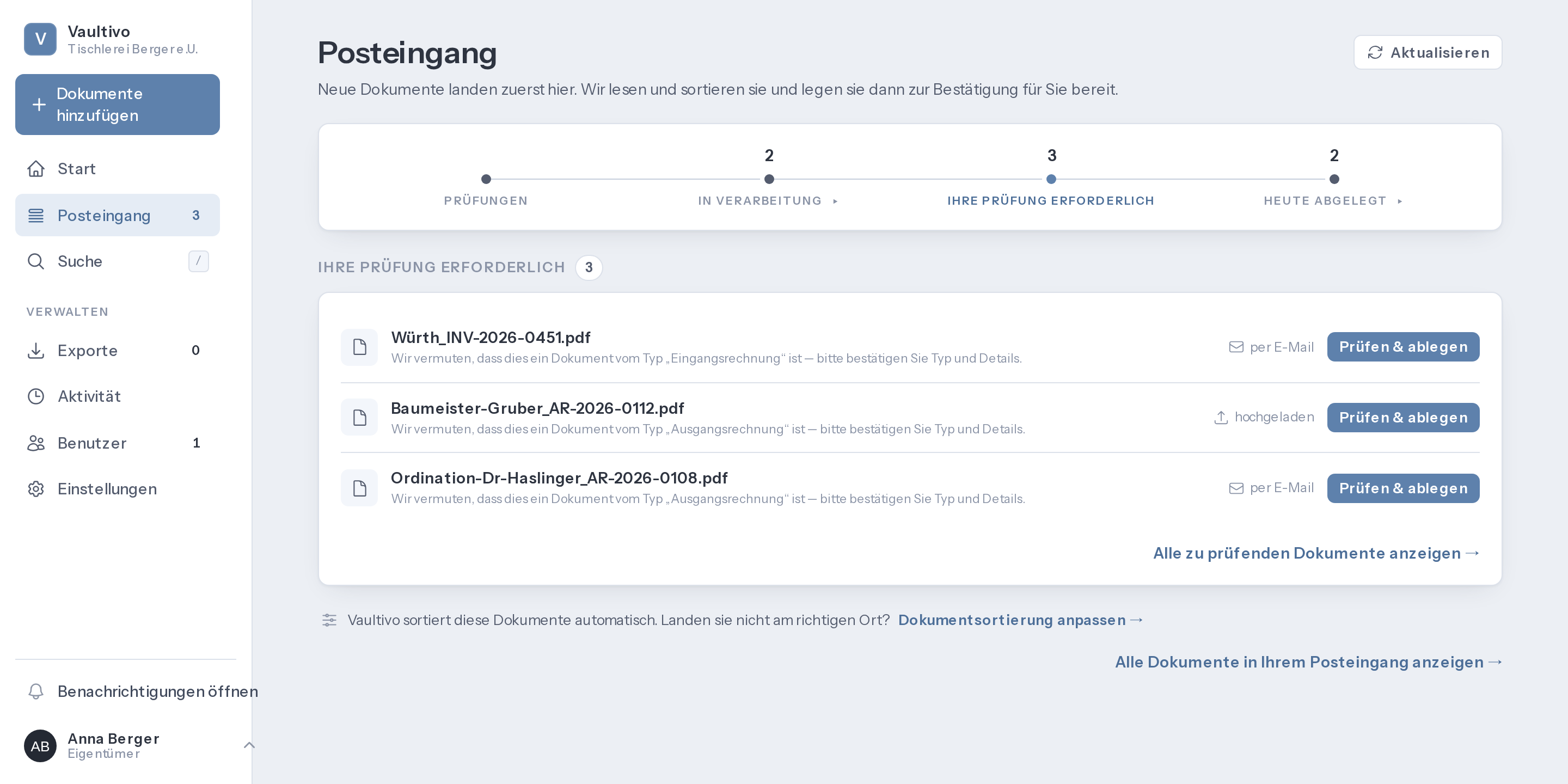
Vier Stationen, und nur eine davon ist Ihre.

Über dem Posteingang liegt eine Leiste mit vier Stationen und je einer Zahl. Sie beantwortet die einzige Frage, die man morgens hat: wo stehen meine Dokumente gerade.

  1. Prüfung

    Die Datei wird auf Schadsoftware geprüft. Hier ist nichts zu tun.

  2. Verarbeitung

    Text wird ausgelesen, Felder werden erkannt. Auch hier nicht.

  3. Wartet auf Sie

    Das ist Ihre Station — und die einzige, die hervorgehoben wird, wenn etwas darin liegt.

  4. Heute abgelegt

    Was Sie heute bestätigt haben. Zum Nachsehen, nicht zum Handeln.

Der Posteingang von Vaultivo: oben die Leiste mit vier Stationen und ihren Zahlen, darunter drei Dokumente, die auf Ihre Prüfung warten.
Der Posteingang, wie er nach der Anmeldung aussieht. Beispieldaten eines erfundenen Betriebs.

Bestätigen

Was beim Bestätigen dastehen muss.

Dokumenttyp, Nummer, Geschäftspartner, Datum, Betrag und Währung. Was Vaultivo gelesen hat, steht schon da; was fehlt, tragen Sie nach — und ohne diese Felder lässt sich ein Dokument nicht ablegen.

Keine zweite Rückfrage

Bestätigen heißt bestätigen. Es kommt kein weiterer Dialog.

Mehrere auf einmal geht

Sie können einen Stapel gemeinsam bestätigen. Übersprungen wird dabei genau das, wo ein Dokumenttyp fehlt, die Erkennung unsicher war oder eine Warnung anliegt — also das, was ohnehin einen Blick braucht.

Anmelden

Ein sechsstelliger Code, und warum wir ihn verlangen.

In Ihrem Archiv liegen die Dokumente Ihres Betriebs. Ein Passwort allein genügt daher nicht, um es zu öffnen. Bei der Anmeldung kommt eine sechsstellige Zahl aus einer App auf Ihrem Smartphone hinzu, die sich alle dreißig Sekunden ändert. Das ist unsere Entscheidung über Ihr Archiv, keine gesetzliche Vorgabe.

Was Sie installieren

Eine Authentifikator-App. Wir empfehlen Proton Authenticator: kostenlos, funktioniert ohne Empfang und ist kein weiteres Vaultivo-Konto. Jede Authentifikator-App erfüllt den Zweck, auch ein Passwortmanager, der solche Codes erzeugt. Schalten Sie dort gleich die Sicherung der App ein — sie ist es, die Sie rettet, wenn ein Smartphone ersetzt wird.

Wer es braucht

Eigentümer und Administratoren, weil diese Konten das ganze Archiv erreichen. Mitarbeiter, Buchhalter und Konten mit Nur Lesen können es im Profil einschalten und werden nie dazu verpflichtet.

Ihre Wiederherstellungscodes

Am Ende werden Ihnen einmalig mehrere Einmal-Codes angezeigt. Jeder funktioniert genau einmal, und sie sind es, die Sie hineinlassen, wenn das Smartphone nicht zur Hand ist. Drucken Sie sie aus und legen Sie sie zu Ihren Geschäftsunterlagen; auf genau dem Gerät gespeichert, das sie ersetzen sollen, nützen sie nichts.

Wenn das Smartphone weg ist

Melden Sie sich mit einem Wiederherstellungscode an und richten Sie die App auf dem neuen Gerät ein. Sind Smartphone und Codes beide weg, kann ein anderer Eigentümer in Ihrem Betrieb oder der Vaultivo-Support den zweiten Faktor zurücksetzen, damit Sie ihn neu einrichten können.

Bei der Anmeldung ist es das, was Sie schon kennen, plus ein Schritt: E-Mail-Adresse und Passwort, dann die sechs Ziffern.